SQL ovaj klik: 0 UKUPNO SQL (svi klikovi): 0
SQL upiti: 0

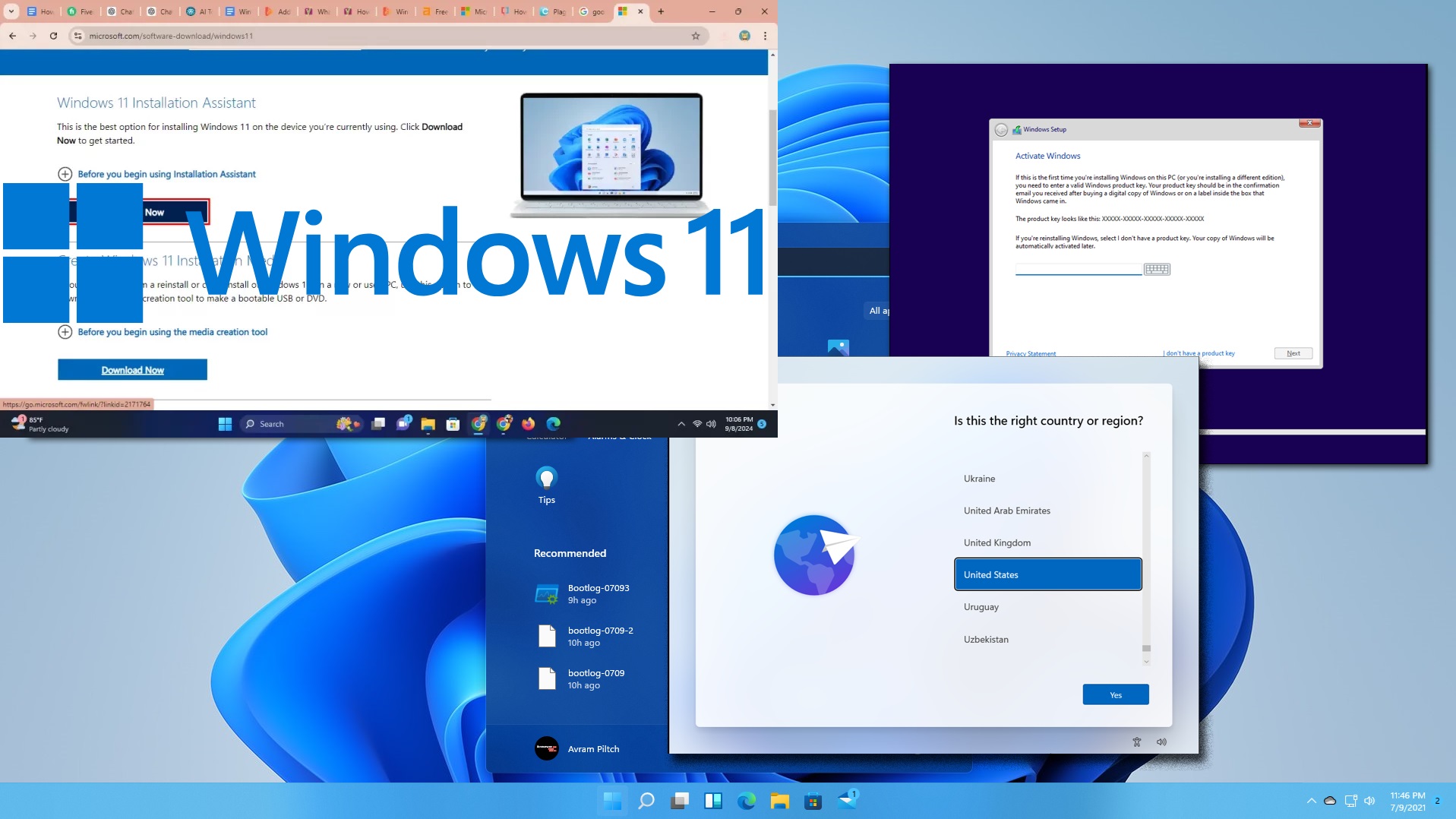
Instalacija Windows 11 – kompletan vodič

Instalacija Windows 11 operativnog sistema obuhvata nekoliko koraka: pripremu računara, kreiranje instalacionog USB-a, podešavanje BIOS-a, samu instalaciju i završna podešavanja. Ovaj vodič vas vodi kroz svaki korak.

Instalacija Windows 11 – vodič korak po korak

🖥️ Priprema računara za instalaciju Windows 11

Pre nego što započneš instalaciju Windows 11, važno je da proveriš da li tvoj računar ispunjava minimalne hardverske zahteve. Microsoft zahteva TPM 2.0, Secure Boot i kompatibilan procesor. Evo koraka:

🔎 Provera trenutnog operativnog sistema (Windows 10)

  1. Klikni na Start dugme.

  2. Izaberi Settings (ikona zupčanika).

  3. Idi na System → About.

  4. U odeljku Windows specifications videćeš verziju i izdanje Windowsa (npr. Windows 10 Pro, verzija 22H2).

    • Ako koristiš Windows 10, možeš direktno da proveriš kompatibilnost za nadogradnju na Windows 11.

🔐 Provera TPM modula

  1. Pritisni Win + R da otvoriš Run dijalog.

  2. Ukucaj tpm.msc i pritisni Enter.

  3. Otvoriće se TPM Management prozor.

    • Ako piše TPM is ready for use i verzija je 2.0, računar je kompatibilan.

    • Ako piše da TPM nije pronađen, proveri u BIOS-u da li je uključen (često se zove „PTT“ kod Intela ili „fTPM“ kod AMD-a).

🛡️ Provera Secure Boot opcije

  1. Pritisni Win + R, ukucaj msinfo32 i pritisni Enter.

  2. U prozoru System Information pronađi stavku Secure Boot State.

    • Ako piše On, Secure Boot je aktivan.

    • Ako piše Off, moraš da ga uključiš u BIOS-u (obično u sekciji Boot ili Security).

⚙️ Dodatne provere

  • Procesor i RAM: Windows 11 zahteva najmanje 4 GB RAM-a i 64-bitni procesor sa 1 GHz i 2 jezgra.

  • Disk: Potrebno je najmanje 64 GB slobodnog prostora.

  • Grafika: GPU mora podržavati DirectX 12 i WDDM 2.0 drajvere.

📌 Zaključak

Ako računar ima Windows 10, TPM 2.0 i Secure Boot, spreman je za instalaciju Windows 11. Ako neka od opcija nije aktivna, potrebno je da ih uključiš u BIOS-u pre početka instalacije.

Kreiranje instalacionog USB-a

Preuzmite Windows 11 ISO sa zvaničnog Microsoft sajta i pomoću alata kao što je Rufus kreirajte bootabilni USB.


🖥️ Korak 1 – Preuzimanje Windows 11 ISO fajla

  1. Otvori zvanični Microsoft sajt za preuzimanje Windows 11.

  2. Izaberi opciju Download Windows 11 Disk Image (ISO).

  3. Sačuvaj ISO fajl na svoj računar.

💾 Korak 2 – Preuzimanje alata za kreiranje USB-a

  1. Preuzmi program Rufus (besplatan alat za kreiranje bootabilnog USB-a).

  2. Instaliraj ili pokreni Rufus (portable verzija ne zahteva instalaciju).

🔧 Korak 3 – Priprema USB-a

  1. Ubaci USB fleš memoriju (minimum 8 GB).

  2. Pokreni Rufus.

  3. U polju Device izaberi svoj USB.

  4. U polju Boot selection klikni na Select i odaberi preuzeti Windows 11 ISO fajl.

  5. U polju Partition scheme izaberi GPT (za moderne računare sa UEFI BIOS-om).

  6. U polju File system ostavi NTFS.

▶️ Korak 4 – Kreiranje bootabilnog USB-a

  1. Klikni na Start.

  2. Rufus će obrisati sve podatke sa USB-a i kreirati instalacioni medijum.

  3. Sačekaj da proces završi (obično nekoliko minuta).

✅ Korak 5 – Provera

  1. Kada Rufus završi, USB je spreman.

  2. Možeš da proveriš tako što ćeš restartovati računar i podesiti BIOS da se pokrene sa USB-a.

  3. Ako se pojavi ekran za instalaciju Windows 11, USB je uspešno kreiran.

👉 Ukratko: Preuzmi ISO → pokreni Rufus → odaberi USB → ubaci ISO → Start → USB je spreman.

⚙️ Podešavanje BIOS-a za Windows 11

Da bi računar mogao da se pokrene sa instalacionog USB-a, potrebno je da u BIOS-u (ili UEFI firmware-u) podesiš redosled pokretanja i proveriš sigurnosne opcije. Evo koraka:

🔑 Ulazak u BIOS/UEFI

  1. Restartuj računar.

  2. Tokom pokretanja, pritisni odgovarajući taster za ulazak u BIOS (najčešće Del, F2, Esc ili F10, zavisi od proizvođača).

  3. Kada se otvori BIOS/UEFI meni, koristi strelice na tastaturi ili miš (ako je podržano).

💾 Podešavanje Boot reda

  1. Pronađi sekciju Boot ili Boot Order.

  2. Postavi USB drive kao prvi uređaj za pokretanje.

  3. Sačuvaj promene (obično taster F10) i restartuj računar.

🔐 Provera Secure Boot opcije

  1. U BIOS-u pronađi sekciju Security ili Boot.

  2. Uveri se da je Secure Boot uključen.

    • Ako je isključen, promeni na Enabled.

    • Ovo je obavezno za Windows 11.

🛡️ Provera TPM modula

  1. U BIOS-u pronađi opciju TPM, PTT (Intel) ili fTPM (AMD).

  2. Uveri se da je uključena.

  3. Ako nije, aktiviraj je i sačuvaj promene.

✅ Sačuvaj i izađi

  1. Kada završiš podešavanja, pritisni F10 ili izaberi opciju Save & Exit.

  2. Računar će se restartovati i pokrenuti sa USB-a, spreman za instalaciju Windows 11.

📌 Zaključak

Podešavanje BIOS-a je ključni korak da bi instalacija Windows 11 uspela. Najvažnije je da USB bude prvi u boot redu, da su Secure Boot i TPM uključeni, i da se promene sačuvaju pre izlaska.

Pokretanje instalacije

▶️ Pokretanje instalacije Windows 11

Kada si pripremio USB i podesio BIOS da se računar pokreće sa njega, sledeći korak je sama instalacija. Evo kako izgleda proces:

🔧 1. Pokretanje sa USB-a

  • Ubaci instalacioni USB u računar.

  • Restartuj računar – BIOS će sada pokrenuti sistem sa USB-a.

  • Na ekranu će se pojaviti poruka „Press any key to boot from USB…“ – pritisni bilo koji taster.

🌍 2. Izbor jezika i tastature

  • Prvi ekran prikazuje opcije za Language to install, Time and currency format i Keyboard or input method.

  • Izaberi željeni jezik (npr. Serbian – Latin), format i raspored tastature.

  • Klikni na Next.

💻 3. Start instalacije

  • Klikni na Install Now.

  • Ako želiš da popraviš postojeći sistem, tu je i opcija Repair your computer (koristi se za recovery).

🔑 4. Aktivacija Windows-a

  • Ako imaš licencni ključ, unesi ga u polje „Enter the product key“.

  • Ako nemaš, klikni na I don’t have a product key – sistem će se instalirati, a kasnije možeš da aktiviraš Windows.

🏷️ 5. Izbor verzije

  • Ako nisi uneo ključ, pojaviće se lista verzija (Home, Pro, Education).

  • Izaberi onu koja odgovara tvojoj licenci ili potrebama.

📜 6. Prihvatanje licence

  • Označi polje I accept the license terms.

  • Klikni na Next.

⚙️ 7. Izbor tipa instalacije

  • Upgrade – čuva fajlove i programe (ako instaliraš preko Windows 10).

  • Custom (advanced) – čista instalacija, gde biraš particiju i brišeš stare podatke.

  • Za novu instalaciju izaberi Custom.

📌 Zaključak

Pokretanje instalacije je ključni trenutak – od izbora jezika i verzije, preko unosa ključa, pa do odluke da li radiš nadogradnju ili čistu instalaciju. Nakon ovih koraka sledi podešavanje particija i sama instalacija sistema.


Završna podešavanja

Nakon što Windows 11 završi kopiranje fajlova i prvi restart, ulaziš u završnu fazu instalacije. Ovo je deo u kome sistem priprema okruženje, kreira korisnički profil i primenjuje osnovna bezbednosna i regionalna podešavanja. Iako deluje jednostavno, ova faza je važna jer utiče na to kako će Windows raditi od prvog pokretanja.

🌍 1. Izbor regiona i rasporeda tastature

Windows će te pitati da potvrdiš:

  • državu / region

  • raspored tastature

  • dodatne rasporede (ako želiš srpski latinica + engleski US)

Ovo utiče na format datuma, valute, tastature i automatska podešavanja aplikacija.

👤 2. Kreiranje korisničkog naloga

Možeš da izabereš:

Microsoft nalog

  • omogućava sinhronizaciju (OneDrive, Edge, Store)

  • automatski backup podešavanja

  • lakše aktiviranje Windows licence

Lokalni nalog

  • radi bez interneta

  • nema sinhronizacije

  • idealno za poslovne i offline mašine

Windows 11 će te pitati i za PIN, koji je preporučljiv jer ubrzava prijavu.

🔐 3. Bezbednosna podešavanja

U ovoj fazi Windows aktivira:

  • Windows Hello (PIN, otisak prsta, kamera – ako postoji)

  • zaštitu privatnosti

  • dozvole za lokaciju, dijagnostiku i telemetriju

Za veću privatnost možeš isključiti sve opcije osim osnovne dijagnostike.

🌐 4. Povezivanje na mrežu

Ako instaliraš na laptopu ili PC‑ju sa Wi‑Fi karticom, Windows će tražiti mrežu. Ako si na LAN‑u, automatski će nastaviti.

Bez interneta možeš nastaviti samo ako biraš lokalni nalog.

☁️ 5. OneDrive i sinhronizacija

Windows će ponuditi:

  • automatski backup Desktop / Documents / Pictures

  • sinhronizaciju podešavanja i lozinki

Ako ne želiš cloud, izaberi Only save files to this PC.

🔄 6. Priprema sistema

Windows će prikazati poruke tipa:

  • „This might take a few minutes“

  • „Don’t turn off your PC“

U ovoj fazi sistem:

  • kreira korisnički profil

  • primenjuje drajvere

  • optimizuje inicijalna podešavanja

  • priprema radnu površinu

Kada se proces završi, videćeš potpuno spreman Windows 11 desktop.

📌 Zaključak

Završna podešavanja su poslednji korak instalacije Windows 11 i obezbeđuju da sistem bude pravilno konfigurisan od prvog pokretanja. Nakon izbora regiona, naloga, mreže i bezbednosnih opcija, Windows će automatski pripremiti okruženje i pokrenuti se u potpuno funkcionalnom stanju. Ovo je trenutak kada možeš da pređeš na instalaciju drajvera, ažuriranja i programa koje koristiš svakodnevno.